강의내용
-
머티리얼 테마
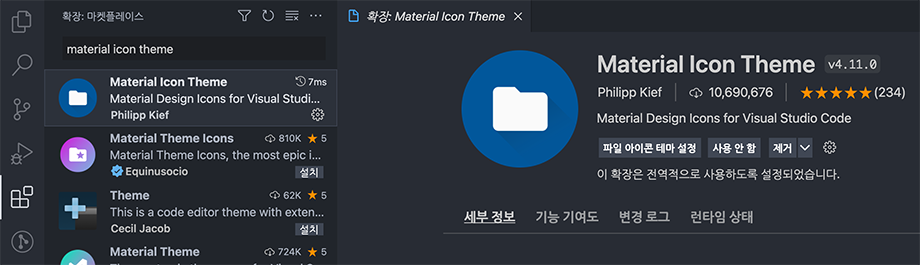
VS Code에서 강의 영상의 화면과 같이 파일 탐색기(파일 아이콘들) 부분이 보이게 하려면
왼쪽의 확장 탭(블럭 모양 아이콘)에서 Material Icon Theme 테마를 검색하여 설치하세요.
1. Git 최초 설정
Git 전역으로 사용자 이름과 이메일 주소를 설정
-
GitHub 계정과는 별개
터미널 프로그램 (Git Bash, iTerm2)에서 아래 명령어 실행
git config --global user.name "(본인 이름)"
“hwain”
git config --global user.email "(본인 이메일)"
아래의 명령어들로 확인
git config --global user.name
git config --global user.email
기본 브랜치명 변경
git config --global init.defaultBranch main
2. 프로젝트 생성 & Git 관리 시작
적당한 위치에 원하는 이름으로 폴더를 생성하고 VS Code로 열람
⭐️ 이후 강에서도 계속 사용
해당 폴더에서(VS Code 터미널 기본) 아래 명령어 입력
git init
: 입력하면 현재 폴더에 숨은 .git 디렉터리가 생겨 “여기부터는 버전 관리하겠다!”고 선언하는 과정이 진행됩니다.
폴더에 숨김모드로 .git 폴더 생성 확인
-
🛑 이 폴더를 지우면 Git 관리내역이 삭제됩니다. (현 파일들은 유지)
-
맥에서 숨김 파일 보기:
command+shift+.
아래의 파일들 생성
tigers.yaml
team: Tigers manager: John members: - Linda - William - David
lions.yaml
team: Lions manager: Mary members: - Thomas - Karen - Margaret
❗️ 모든 작업(파일 생성, 수정)마다 파일을 꼭 저장하세요!
터미널에 아래 명령어 입력
git status
: 현재 폴더의 상황을 git의 관점으로 보여주는것
3. 소스트리로 해보기
현존하는 저장소 추가
-
소스트리에 폴더를 드래그하거나,
로컬 저장소 추가
Git이 관리하는 저장소 새로 만들기
- .git 폴더 삭제 후 진행
- 소스트리에 폴더를 드래그하거나,
로컬 저장소 생성
Git에서 파일 옆에 알파벳 의미
| 색·글자 | 뜻 | 해야 할 일 |
|---|---|---|
| 초록색 + U | Untracked : Git이 아직 감시하지 않음 | git add <파일·폴더>로 추적 시작 |
| 파란색 + M | Modified : 추적 중인데 수정됨 | 스테이징하려면 git add |
| A | Added : 새로 추가돼 스테이징 완료 | 곧바로 git commit 가능 |
강의노트_Git에서 보이지 않게 설정 강의노트_Git에 버전 추가하기 강의노트_Git 복구하기 강의노트_Git소스코드 강의노트_Git_branch