강의내용
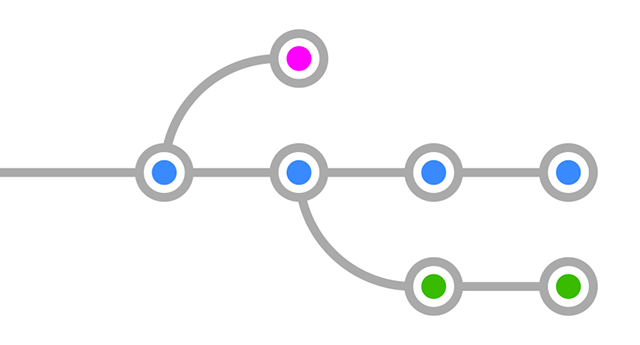
Branch: 분기된 가지 (다른 차원)
-
프로젝트를 하나 이상의 모습으로 관리해야 할 때
- 예) 실배포용, 테스트서버용, 새로운 시도용
-
여러 작업들이 각각 독립되어 진행될 때
-
예) 신기능 1, 신기능 2, 코드개선, 긴급수정…
-
각각의 차원에서 작업한 뒤 확정된 것을 메인 차원에 통합
-
이 모든 것을 하나의 프로젝트 폴더에서 진행할 수 있도록!
1. 브랜치 생성 / 이동 / 삭제하기
add-coach란 이름의 브랜치 생성
git branch add-coach
브랜치 목록 확인
git branch
add-coach 브랜치로 이동을 위해
git switch add-coach 입력
-
checkout명령어가 Git 2.23 버전부터checkout,switch,restore로 분리
💡 브랜치 생성과 동시에 이동하기
git switch -c (새 브랜치명)
git switch -c new-teams
-
기존의
git checkout -b (새 브랜치명)
🗑 브랜치 삭제하기
git branch -d (삭제할 브랜치명)
-
to-delete란 브랜치 만들고to-erase로 이름 변경 후 삭제해보기
지워질 브랜치에만 있는 내용의 커밋이 있을 경우
즉 다른 브랜치로 가져오지 않은 내용이 있는 브랜치를 지울 때는
-d 대신 -D(대문자)로 강제 삭제해야 합니다.
git branch -D (강제삭제할 브랜치명)
| 옵션 | 동작 (무엇을 하나요?) | 안전장치(검사 유무) | 사용 상황(언제 쓰면 좋을까요?) |
|---|---|---|---|
git branch -d <브랜치> | 브랜치 삭제 | 메인(보통 main)에 병합됐는지 확인 후, 안 됐으면 에러로 막음 | “작업 완료 → 메인에 병합 완료 → 가지 치워도 안전할 때” |
git branch -D <브랜치> | 브랜치 강제 삭제 | 검사 없이 바로 삭제 (병합 여부 무시) | 임시·실험용 브랜치처럼 “기록 안 남아도 OK!” 할 때, 오타 브랜치 정리 등 |
✏️ 브랜치 이름 바꾸기
git branch -m (기존 브랜치명) (새 브랜치명)
2. 각각의 브랜치에서 서로 다른 작업해보기
A. main 브랜치
-
Leopards의
members에Olivia추가- 커밋 메시지:
Add Olivia to Leopards
- 커밋 메시지:
모두저장:
git add .
-
git status로 확인
새로운 버전 추가
git commit -m "Replace Lions with Leopards"
만약 소스트리에서 추가 되지 않았다면 탭을 추가했다가 바로 삭제 해서 새
💡 TIP add와 commit 한꺼번에
git commit -am "(메시지)"
-
Panthers의
members에Freddie추가-
커밋 메시지:
Add Freddie to Panthers
-
⭐️ add-coach 브랜치로 이동하여 해당 코드들 확인
B. add-coach 브랜치
실습 전 주의사항!
실습시 줄바꿈 등의 세부사항도 영상과 똑같이 해주세요!
예) coach와 manager 사이에 한 줄 공백이 있는 것
이후의 실습에서 영상과의 사소한 차이로 충돌이 발생할 수 있습니다.
-
Tigers의 매니저 정보 아래
coach: Grace추가-
커밋 메시지:
Add Coach Grace to Tigers
-
-
Leopards의 매니저 정보 아래
coach: Oscar추가-
커밋 메시지:
Add Coach Oscar to Leopards
-
-
Panthers의 매니저 정보 아래
coach: Teddy추가-
커밋 메시지:
Add Coach Teddy to Panthers
-
C. new-teams 브랜치
-
pumas.yaml추가- 커밋 메시지:
Add team Pumas
- 커밋 메시지:
` team: Pumas
manager: Jude
members:
-
Ezra
-
Carter
-
Finn `
-
jaguars.yaml- 커밋 메시지:
Add team Jaguars
- 커밋 메시지:
team: Jaguars manager: Stanley members: - Caleb - Harvey - Myles
3. 결과 살펴보기
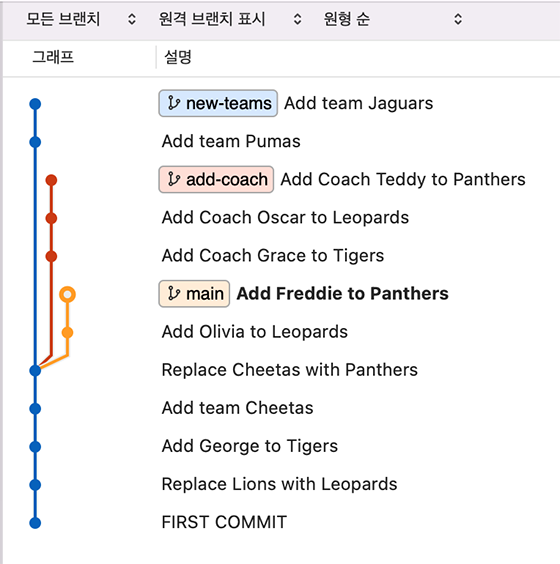
git log: 위치한 브랜치에서의 내역만 볼 수 있음
여러 브랜치의 내역 편리하게 보기
git log --all --decorate --oneline --graph
소스트리에서 확인
서로 다른 브랜치를 합치는 두 방식
-
merge : 두 브랜치를 한 커밋에 이어붙입니다.
- 브랜치 사용내역을 남길 필요가 있을 때 적합한 방식입니다.
- 다른 형태의 merge에 대해서도 이후 다루게 될 것입니다.
-
rebase : 브랜치를 다른 브랜치에 이어붙입니다.
- 한 줄로 깔끔히 정리된 내역을 유지하기 원할 때 적합합니다.
- 이미 팀원과 공유된 커밋들에 대해서는 사용하지 않는 것이 좋습니다.
1. merge로 합치기
add-coach 브랜치를 main 브랜치로 merge
-
main브랜치로 이동 -
아래의 명령어로 병합
git merge add-coach(합칠대상)git merge add-coach -
:wq로 자동입력된 커밋 메시지 저장하여 마무리 -
소스트리에서 확인
💡 merge는 reset으로 되돌리기 가능
-
merge도 하나의 커밋 -
merge하기 전 해당 브랜치의 마지막 시점으로
병합된 브랜치는 삭제
삭제 전 소스트리에서 add-coach 위치 확인
git branch -d add-coach
2. rebase로 합치기
Title
merge에서는 중심 줄기로 이동해서 합칠 가지를 git merge (합칠 가지명) 이렇게 합치고
rebase는 합칠 가지로 이동해서 git rebase (중심 줄기명) 이렇게 합친다 그 후에 중심줄기로 이동해서 다시 가지를 git merge (합칠 가지명)한다
new-teams 브랜치를 main 브랜치로 rebase
-
new-teams브랜치로 이동- 🛑
merge때와는 반대!
- 🛑
-
아래의 명령어로 병합
git rebase main
-
소스트리에서 상태 확인
main브랜치는 뒤쳐져 있는 상황

-
main브랜치로 이동 후 아래 명령어로new-teams의 시점으로 fast-forward
git merge new-teams

new-teams브랜치 삭제
브랜치 간 충돌
- 파일의 같은 위치에 다른 내용이 입력된 상황
상황 만들기
-
conflict-1,conflict-2브랜치 생성 -
main브랜치-
Tigers의
manager를Kenneth로 변경 -
Leopards의
coach를Nicholas로 변경 -
Panthers의
coach를Shirley로 변경 -
커밋 메시지:
Edit Tigers, Leopards, Panthers
-
-
conflict-1브랜치-
Tigers의
manager를Deborah로 변경 -
커밋 메시지:
Edit Tigers
-
-
conflict-2브랜치 1차-
Leopards의
coach를Melissa로 변경 -
커밋 메시지:
Edit Leopards
-
-
conflict-2브랜치 2차-
Panthers의
coach를Raymond로 변경 -
커밋 메시지:
Edit Panthers
-
1. merge 충돌 해결하기
git merge conflict-1로 병합을 시도하면 충돌 발생
- 오류 메시지와
git status확인 - VS Code에서 해당 부분 확인
아래 기능 사라짐 노랗게 표시한 부분
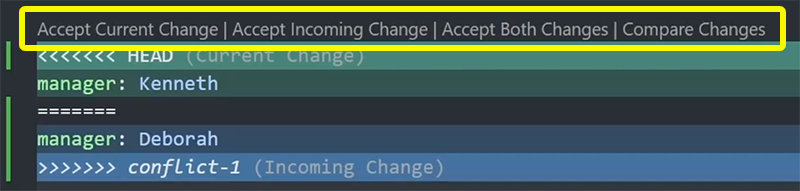
VS Code의 현재 버전에서는 충돌 난 부분 상단의 글자 버튼들 (Accept Current…) 등이 나타나지 않습니다.
충돌시 직접 해당 부분을 직접 타이핑해서 수정한 다음 merge를 계속 진행하시면 됩니다.
아니면 마우스 클릭으로 양자택일 가능
오류난 부분 찾는 방법 전체 검색에서 < 꺽쇠 여러개를 검색해서 찾는다.

당장 충돌 해결이 어려울 경우 아래 명령어로 merge 중단
git merge --abort
해결 가능 시 충돌 부분을 수정한 뒤 git add ., git commit으로 병합 완료 (그냥 git commit으로만 입력 해도 가능)
: wq 로 저장하고 나가기 
2. rebase 충돌 해결하기(여러개 충돌 될 경우)
conflict-2에서 git rebase main로 리베이스 시도하면 충돌 발생
-
오류 메시지와
git status확인 -
VS Code에서 해당 부분 확인
당장 충돌 해결이 어려울 경우 아래 명령어로 rebase 중단
git rebase --abort
해결 가능 시
- 충돌 부분을 수정한 뒤
git add . - 아래 명령어로 계속
git rebase --continue :wq
2번째 충돌 발생

- 충돌이 모두 해결될 때까지 반복
- rebase가 잘 된 모습


main에서 git merge conflict-2로 마무리 (rebase로 하면 항상 이 과정을 해줘야 함)
conflict-1, conflict-2 삭제
git branch -d conflict-1 git branch -d conflict-2