강의내용
-
윈도우에서 소스트리 문제
윈도우의 소스트리에서 프로젝트의 상태가 바로 업데이트되어 보이지 않을 시
영상에서 제가 했던 것처럼 새로 탭을 열었다 닫을 필요 없이 😅
F5키를 눌러주시면 새로고침이 됩니다.
💡 무료 파트에서는 알기 쉬운 비유로 가볍게 설명합니다.
-
보다 기술적으로 정확한 설명은 5강부터 보실 수 있습니다.
1. 프로젝트의 변경사항들을 타임캡슐(버전)에 담기
No commits yet # 아직 버전이 없음을 의미함

Untracked files: # git이 관리하지 않는 파일을 의미함
  (use "git add <file>..." to include in what will be committed)
        .gitignore
        lions.yaml
        tigers.yaml

nothing added to commit but untracked files present (use "git add" to track)

immor@desktopimmortal MINGW64 ~/Downloads/10. Project/git_practice (main)
변경사항 확인
현재 작업 폴더 상태 확인 — git status
git status는 책상(작업 디렉터리)·바구니(스테이징)·앨범(저장소) 세 칸을 비교해 “지금 바구니에 담을 것이 남았는지”를 알려 줍니다. 깔끔하면
pgsql
코드 복사
nothing to commit, working tree clean
이라고 나오죠. 이는 “할 일 없음, 책상이 앨범과 똑같다”는 뜻입니다.
git status
-
추적하지 않는(untracked) 파일: Git의 관리에 들어간 적 없는 파일
파일 하나 담기 git add + 파일명
git add tigers.yaml
git status로 확인
Changes to be committed: # 캡슐안에 들어옴
  (use "git rm --cached <file>..." to unstage)
        new file:   tigers.yaml

Untracked files:
  (use "git add <file>..." to include in what will be committed)
        .gitignore
        lions.yaml
모든 파일 담기
git add .
-
git status로 확인
2. 타임캡슐 묻기
아래 명령어로 commit
git commit
- Vi 입력 모드로 진입 - Vim 강좌
: 가 붙은 입력 명령어 입력모드는 ESC를 눌러야 입력 가능
| 작업 | Vi 명령어 | 상세 |
|---|---|---|
| 입력 시작 | i | 명령어 입력 모드에서 텍스트 입력 모드로 전환 |
| 입력 종료 | ESC | 텍스트 입력 모드에서 명령어 입력 모드로 전환 |
| 저장 없이 종료 | :q | |
| 저장 없이 강제 종료 | :q! | 입력한 것이 있을 때 사용 |
| 저장하고 종료 | :wq | 입력한 것이 있을 때 사용 |
| 위로 스크롤 | k | git log등에서 내역이 길 때 사용 |
| 아래로 스크롤 | j | git log등에서 내역이 길 때 사용 |
-
FIRST COMMIT입력한 뒤 저장하고 종료
커밋 메시지까지 함께 작성하기 (이렇게 하면 " " 안의 이름으로 바로 저장됨)
git commit -m "FIRST COMMIT"
아래 명령어와 소스트리로 확인
커밋(버전) 히스토리 확인 — git log
git log만 입력하면 가장 최근 커밋부터 거꾸로 자세한 목록을 보여 줍니다. 각 줄에는 커밋 ID(SHA-1), 작성자, 날짜, 메시지가 담겨요.
git log
-
j로 내려가고k로 올라감 -
종료는
:q
3. 다음 변경사항들을 만들고 타임캡슐에 묻기
실습 전 주의사항!
실습시 줄바꿈 등의 세부사항도 영상과 똑같이 해주세요!
예) team 줄과 manager 줄이 두 줄 간격인 것 등
이후의 실습에서 영상과의 사소한 차이로 충돌이 발생할 수 있습니다.
변경사항
lions.yaml파일 삭제tigers.yaml의 manager를Donald로 변경 (변경하면 파일명 옆에 M이 떠있음)leopards.yaml파일 추가 (새롭게 추가되면 파일명 옆에 U가 떠있음)
team: Leopards
manager: Luke
members:
- Linda
- William
- David
`
-
git status로 확인- 파일의 추가, 변경, 삭제 모두 내역으로 저장할 대상
-
git diff로 확인
On branch main
Changes not staged for commit:
  (use "git add/rm <file>..." to update what will be committed)
  (use "git restore <file>..." to discard changes in working directory)
        deleted:    lions.yaml
        modified:   tigers.yaml

Untracked files:
  (use "git add <file>..." to include in what will be committed)
        leopards.yaml
git diff상태에서
| 작업 | Vi 명령어 | 상세 |
|---|---|---|
| 위로 스크롤 | k | git log등에서 내역이 길 때 사용 |
| 아래로 스크롤 | j | git log등에서 내역이 길 때 사용 |
| 끄기 | :q | :가 입력되어 있으므로 q만 눌러도 됨 |
캡슐에 담기
모두저장:
git add .
-
git status로 확인
새로운 버전 추가
git commit -m "Replace Lions with Leopards"
만약 소스트리에서 추가 되지 않았다면 탭을 추가했다가 바로 삭제 해서 새로고침
💡 TIP add와 commit 한꺼번에
git commit -am "(메시지)"
-
🛑 새로 추가된(untracked) 파일이 없을 때 한정
4. 다음 강을 위한 준비
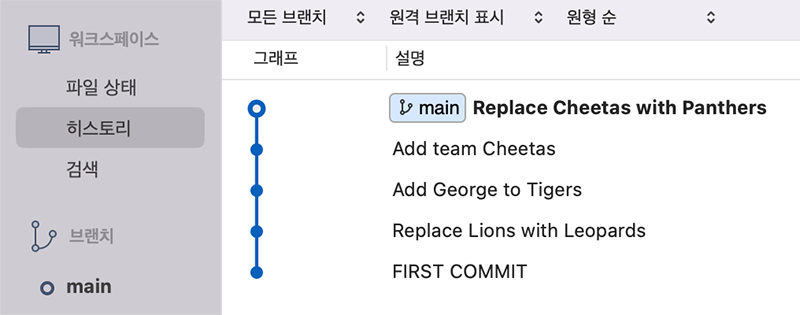
다음의 세 커밋들을 추가하세요.
🎯 첫 번째 추가 커밋
-
Tigers의
members에George추가 -
커밋 메시지:
Add George to Tigers
🎯 두 번째 추가 커밋
cheetas.yaml추가
team: Cheetas manager: Laura members: - Ryan - Anna - Justin
-
커밋 메시지:
Add team Cheetas
🎯 세 번째 추가 커밋
cheetas.yaml삭제- Leopards의
manager를Nora로 수정 panthers.yaml추가
team: Panthers manager: Sebastian members: - Violet - Stella - Anthony
-
커밋 메시지:
Replace Cheetas with Panthers
소스트리 확인 결과