강의내용
1. Git 설치
-
https://git-scm.com/ 로 이동해서 Git을 다운로드합니다.
-
⭐️ 설치과정에서 Git Bash를 반드시 포함시켜주세요!
- Git 사용에 적합한 터미널
- 리눅스/맥(유닉스)에서 사용되는 CLI 명령어들을 윈도우에서 사용 가능 - 타 프로그래밍에도 유용
- 기본 설정된 그대로 설치를 진행하시면 됩니다.
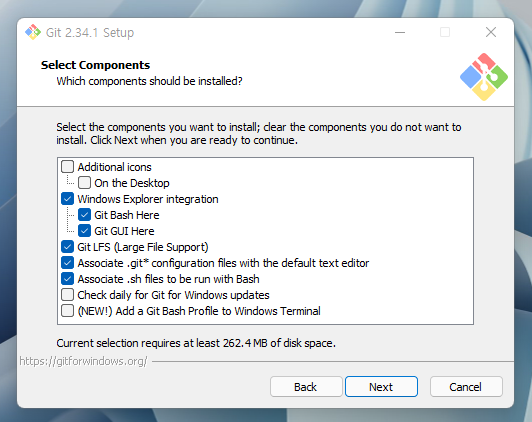
설치 후 Git Bash에서 아래 명령어로 테스트해보세요.
git --version
아래 명령어를 한 번 입력해주세요!
git config --global core.autocrlf true
-
협업시 윈도우와 맥에서 엔터 방식 차이로 인한 오류를 방지합니다.
2. SourceTree 설치
-
https://www.sourcetreeapp.com/ - Git을 GUI로 다룰 수 있도록 해주는 툴입니다.
-
기타: GitHub Desktop, GitKraken 등 (https://git-scm.com/downloads/guis 참조)
-
-
설치시 BitBucket 계정 관련은 건너뛰기하셔도 좋습니다.
3. VS Code 설치
-
https://code.visualstudio.com/ - 가장 인기있는 코드 에디터 중 하나입니다.
-
터미널메뉴에서 새 터미널 열어보기-
프로그래밍 중 바로 Git 명령어 사용
-
대부분의 타 에디터/IDE에서도 터미널 기능 제공
-
4. VS Code의 기본 터미널을 Git Bash로 설정
Git 뿐 아니라 다른 프로그래밍 작업에 있어서도 유용
-
VS Code에서
Ctrl+Shift+P -
Select Default Profile검색하여 선택 -
Git Bash 선택
-
터미널에서 **+**로 새 창을 열어서 기본으로 Git Bash가 설정된 것 확인
-
Git Bash를 C 드라이브에 설치해야 이 설정이 가능합니다.
-
Git 등 프로그래밍 관련 소프트웨어들은 VS Code 뿐 아니라 기타 연계할 프로그램들에서도 C 드라이브에 설치된 것으로 간주되므로, C 드라이브에 설치해야 위 문제를 비롯한 어려움을 겪지 않을 수 있습니다.
-
머티리얼 테마
VS Code에서 강의 영상의 화면과 같이 파일 탐색기(파일 아이콘들) 부분이 보이게 하려면
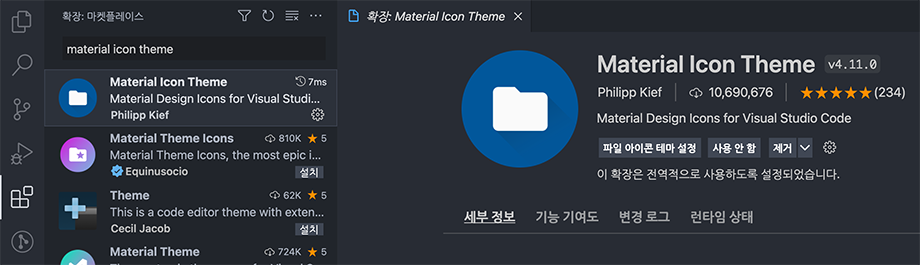
왼쪽의 확장 탭(블럭 모양 아이콘)에서 Material Icon Theme 테마를 검색하여 설치하세요.